Диск Автоматическое Восстановление Системы Windows Xp
Сигнализация томагавк 434mhz. Проблемы с загрузкой Windows XP и их причины Многие пользователи Windows XP сталкивались с проблемами с загрузкой Windows XP. Типичная ситуация: включает пользователь компьютер или ноутбук, а там на чёрном экране ошибка вроде NTLDR is missing, Не удается запустить Windows из-за аппаратных ошибок настройки диска или еще какая-то. Ошибка Не удаётся запустить Windows из-за испорченного или отсутствующего файла: hal.dll часто появляется при установке Windows XP с флешки после перезагрузки.
- Диск Автоматического Восстановления Системы Windows Xp Скачать
- Диск Автоматического Восстановления Системы Windows Xp
- Купить Windows 7
- Контакты
Диск Автоматического Восстановления Системы Windows Xp Скачать
Ошибок может быть великое множество. Они выглядят примерно так: Причиной этих всех ошибок являются проблемы в работе загрузчика Windows XP, который непосредственно и запускает систему. По сути,это несколько исполнительных файлов: файл boot.ini с конфигурацией загрузки, файлы ntldr, ntdetect.com и начальный загрузчик в MBR. Замечание: в этом руководстве не рассматриваются аппаратные проблемы с включением и так далее. О них вы можете почитать здесь:.
Вполне логично, что для восстановления нормальной работы Windows XP нужно этот самый загрузчик восстановить. Об этом и пойдет речь в данном руководстве. Запуск консоли восстановления Windows XP Для восстановления загрузчика нам необходимо сначала запустить так называемую Консоль восстановления.
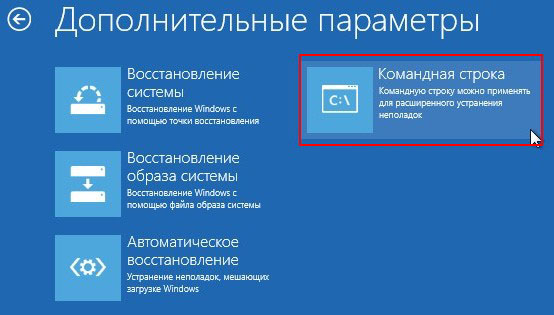
Диск Автоматического Восстановления Системы Windows Xp
В окне установщика Windows 8 нажмите «Восстановление системы. Диска Windows. Windows XP, и теперь XP. Feb 16, 2013 - WinRescue XP 1.08.51. WinRescue XP - пакет из четырех утилит, предназначенных для быстрого восстановления операционной системы после аварийного отказа, а также очистки реестра и защиты системы от сбоев. Этот вариант WinRescue предназначен для восстановления Windows. У вас восстановленная Windows XP. У вас нет диска. Не было отключено восстановление системы. Автоматическое восстановление Windows 8 при критической ошибки. Откат системы с диска.
Для этого нам нужно загрузиться с установочного диска или флешки с Windows XP и запустить установку. Как это все сделать хорошо описано в руководствах:,. Загружаемся, запускаем установку. Когда появится такой экран: нужно нажать на кнопку R. Чуть ждем, система сканирует жесткий диск на наличие установленных систем. В результате должно появится примерно такое окно: Вводите номер копии в списке (обычно 1), вводите пароль Администратора (если его не задавали, то просто нажимайте Enter).
Вот это и есть Консоль восстановления: Теперь можно переходить непосредственно к восстановлению. Восстановление загрузки Windows XP Сначала рассмотрим общие рекомендации по восстановлению загрузки, а потом отдельно остановимся на ошибках с hal.dll. Для восстановления MBR и загрузчика в консоли восстановления есть команды fixmbr и fixboot. Вводим сначала первую: Подтверждаем восстановление клавишей Y: Вводим команду fixboot: Подтверждаем изменения: Теперь можно перезагрузиться.
Для этого вводим команду exit Если данные операции не решили ситуацию, то стоит проверить есть ли файлы загрузчика. Это в первую очередь C: ntldr и C: ntdetect.com, а также boot.ini. Это можно сделать довольно просто. Введите команду dir c:.
Она выдаст содержание файлов и папок на диске C:. Если таких файлов не оказалось на винчестере, то их стоит скопировать с диска. Для этого необходимо определить его букву методом перебора и команды dir. В моем случае диск с Windows - d:. Вот его содержание: Теперь скопируем с него нужные нам файлы. Для этого вводим команды copy d: i386 ntldr c: и copy d: i386 ntdetect.com c:: Также можно проверить жесткий диск командой chkdsk /R: Лишним точно не будет. Решение проблемы с hal.dll Перейдем теперь к ошибке с hal.dll: На русских версиях Windows текст ошибки выглядит примерно так: Не удаётся запустить Windows из-за испорченного или отсутствующего файла: hal.dll Данная проблема при загрузке возникает зачастую из-за неправильных настроек в файле boot.ini.
Чтобы как-то исправить ситуацию, запускаете Консоль восстановления и вводите команду bootcfg /rebuild: Должно запуститься сканирование доступных систем. Потом вы выбираете доступную и добавляете в список загрузки: Теперь нужно ввести как система будет отображаться в списке загрузки: Потом стоит указать параметр /fastdetect: Вот и все: Если не поможет, то вновь войдите в Консоль восстановления и введите команду expand d: i386 hal.dl c: windows system32 ( d: в данном случае это CD/DVD привод или флешка).
Купить Windows 7
В дальнейшем список загрузки можно будет подкорректировать уже в самой Windows: Также можно через Пуск - Выполнить - msconfig - boot.ini. Все вопросы по восстановлению Windows прошу задавать в этой теме форума:. Много информации по boot.ini и hal.dll вы найдете здесь:. Все замечания и предложения по самой статье вы можете высказать через данную контактную форму: Прошу заметить, что если у вас что-то не получается, то спрашивать стоит только. Подобного рода электронные письма будут проигнорированы. С уважением, автор материала - Тониевич Андрей.
Контакты
Публикация данного материала на других ресурсах разрешаются исключительно со ссылкой на источник и с указанием автора. Другие статьи из категории. Детальное руководство как установить Windows XP с флешки или с карты памяти на ноутбук, нетбук или компьютер с помощью утилиты WinToFlash. Подробное изложение работы системы автоматического восстановления Windows с программами и драйверами до состояния на момент покупки ноутбука. Основная часть статьи касается скрытых разделов на винчестере. Детальное описание как решить проблему с синим экраном смерти или BSOD для новичков. Подробное руководство по установке Windows XP с флешки или с карты памяти на любой ноутбук, нетбук или компьютер.
Руководство по быстрой установке Windows XP на ноутбук или компьютер для новичков.